Erste Schritte
Node64 läuft? Dann bist du in fünf Minuten startklar: Admin-Konto anlegen, Module einschalten, den ersten Check einrichten und eine Testnachricht aufs Handy schicken.
Noch nicht installiert? Dann starte mit der Installation und komm danach hierher zurück.
Setup-Assistent
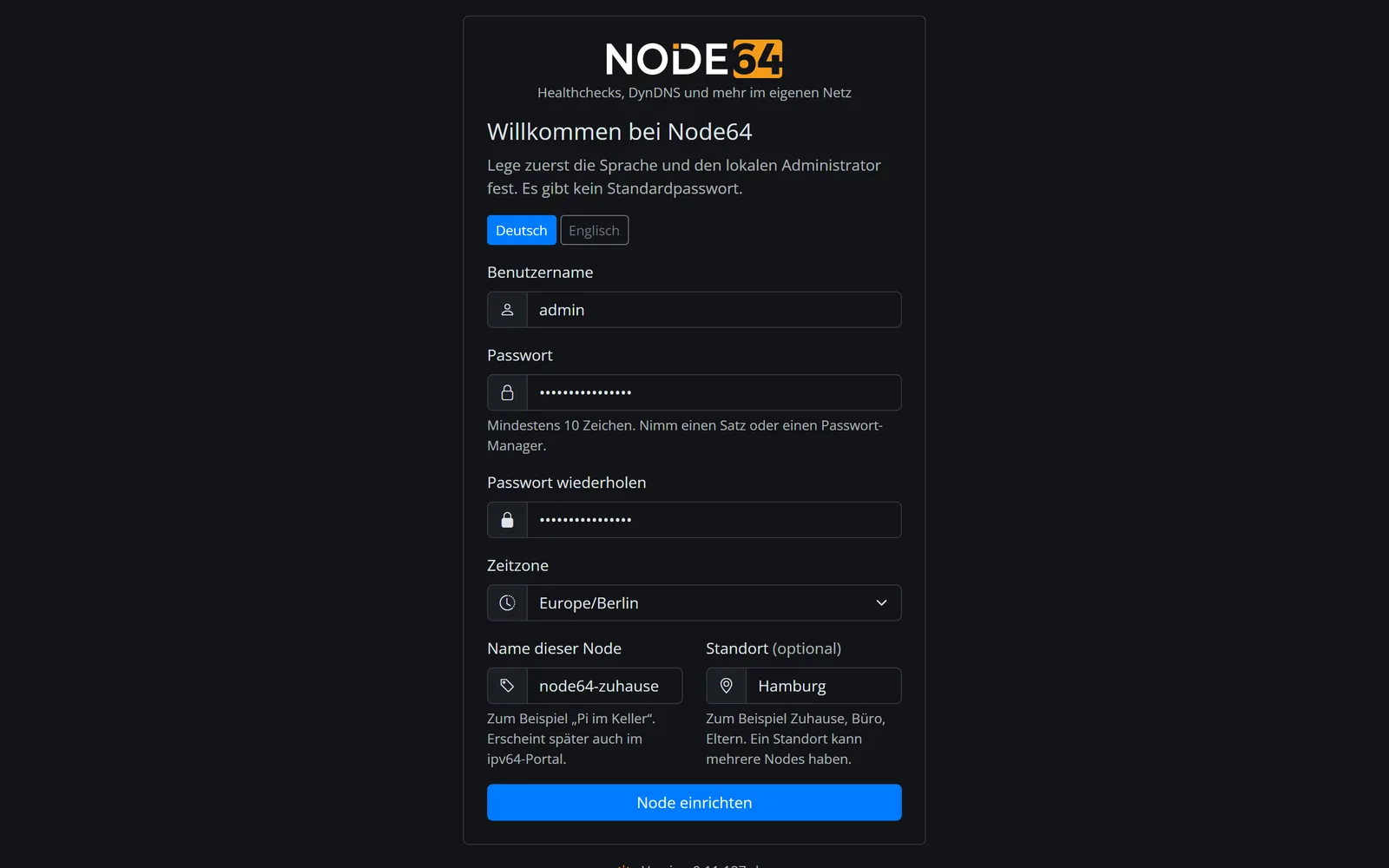
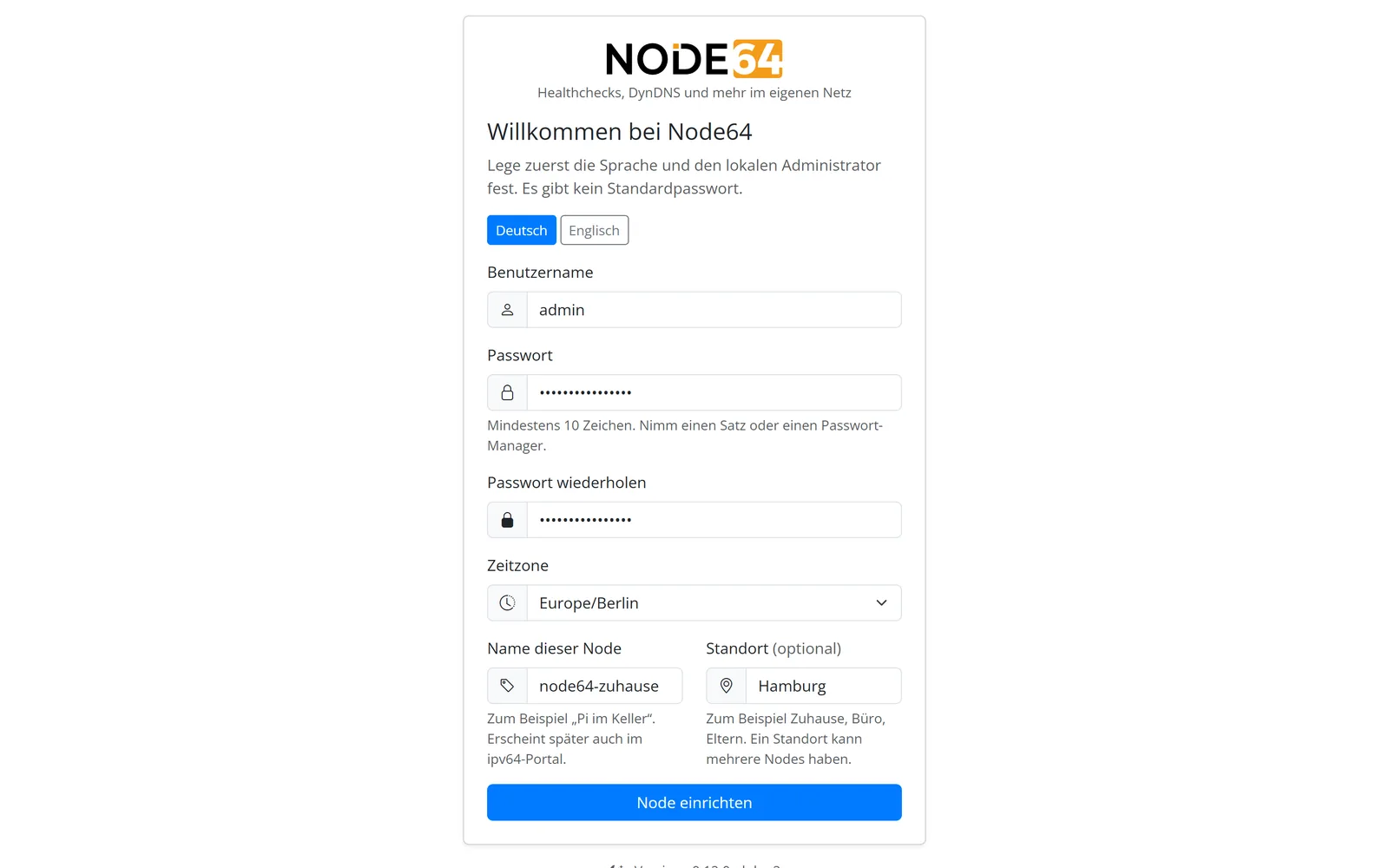
Beim ersten Aufruf von http://<host>:8080 begrüßt dich der Assistent „Willkommen bei Node64“. Er erscheint, solange noch kein Benutzer existiert. Es gibt kein Standardpasswort – du legst den Zugang selbst fest.
- Sprache: Deutsch oder Englisch. Die Sprache gilt für deinen Benutzer und lässt sich später jederzeit ändern.
- Benutzername: Vorgabe ist
admin. Erlaubt sind 3–64 Zeichen ausA–Z,a–z,0–9sowie._-. - Passwort und Wiederholung: mindestens 10 Zeichen. Am besten ein ganzer Satz oder ein Passwort aus deinem Passwort-Manager.
- Zeitzone: für Zeitangaben in der Oberfläche und in Meldungen.
- Name dieser Node: Vorgabe ist der Hostname, zum Beispiel „Pi im Keller“. Der Name erscheint später auch im ipv64-Portal, falls du verknüpfst.
- Standort: zum Beispiel Zuhause, Büro oder Eltern. Ein Standort kann mehrere Nodes haben.
Mit Node einrichten ist alles gespeichert, und du bist direkt angemeldet. Die Einrichtung steht als Eintrag im Audit-Log.
Tipp: Schalte nach der Einrichtung gleich die Zwei-Faktor-Anmeldung ein oder lege einen Passkey an. Wie das geht, steht unter Anmeldung & Sicherheit.
Rundgang durchs Dashboard
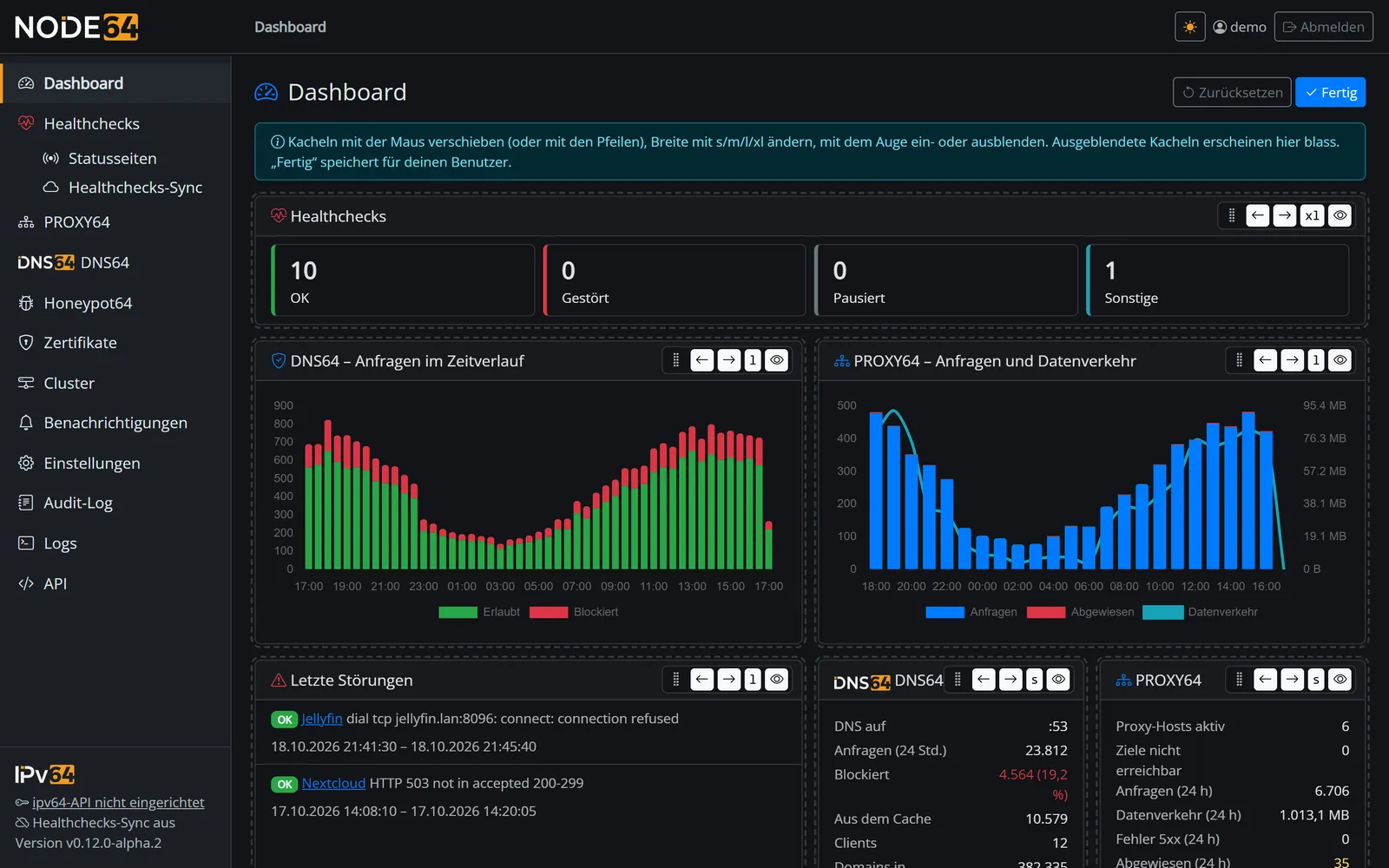
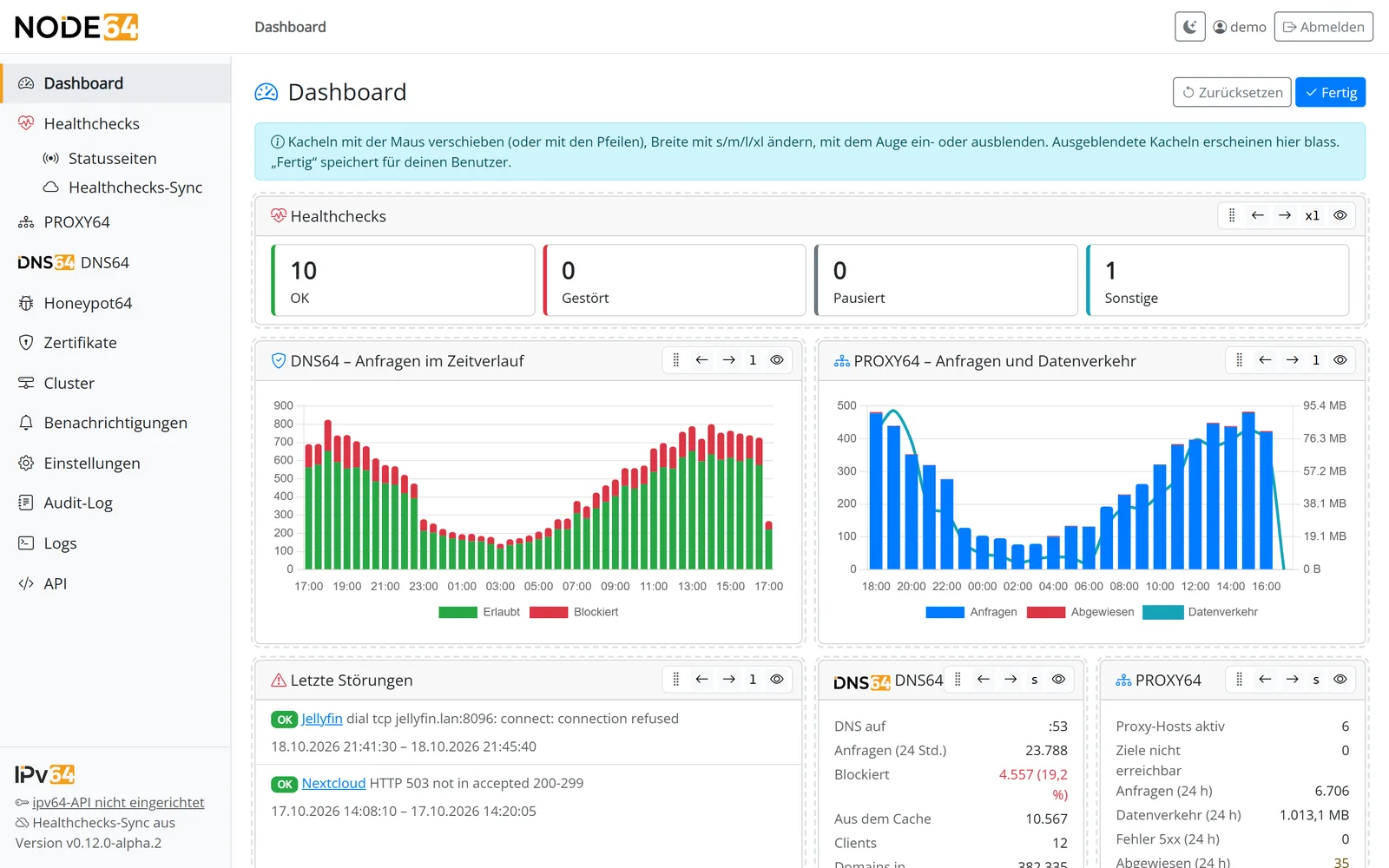
Nach der Anmeldung landest du auf dem Dashboard. Es zeigt in Kacheln, was auf deiner Node los ist – zum Beispiel Übersicht und Störungen je Modul, Node (Name, Standort, Version, Laufzeit), Speicher und Datenverkehr, Module, deinen ipv64-Account und die Verknüpfung.
- Anpassen: Über Anpassen wählst du, welche Kacheln du siehst, in welcher Reihenfolge und wie breit (ein Viertel, ein Drittel, halb oder ganze Breite). Die Reihenfolge änderst du per Drag & Drop. Das Layout wird je Benutzer gespeichert.
- Neue Kacheln – etwa von einem Modul, das du später einschaltest – erscheinen hinten.
- Menü: Neben dem Dashboard findest du die eingeschalteten Module, Zertifikate, Benachrichtigungen, Einstellungen, Audit-Log, Logs und die Referenz der lokalen API. Ausgeschaltete Module haben keinen Menüpunkt. Auf Desktop und Tablet quer klappt der Menü-Knopf oben links die Seitenleiste auf eine Symbolleiste ein – die Namen erscheinen dann als Tooltip, und der Browser merkt sich die Einstellung. Auf Handy und Tablet hochkant öffnet derselbe Knopf das ausfahrende Menü.
- Darstellung: Farbschema hell, dunkel oder automatisch nach deinem System; die Schriftgröße stellst du unter Einstellungen → Darstellung ein.
Module einschalten
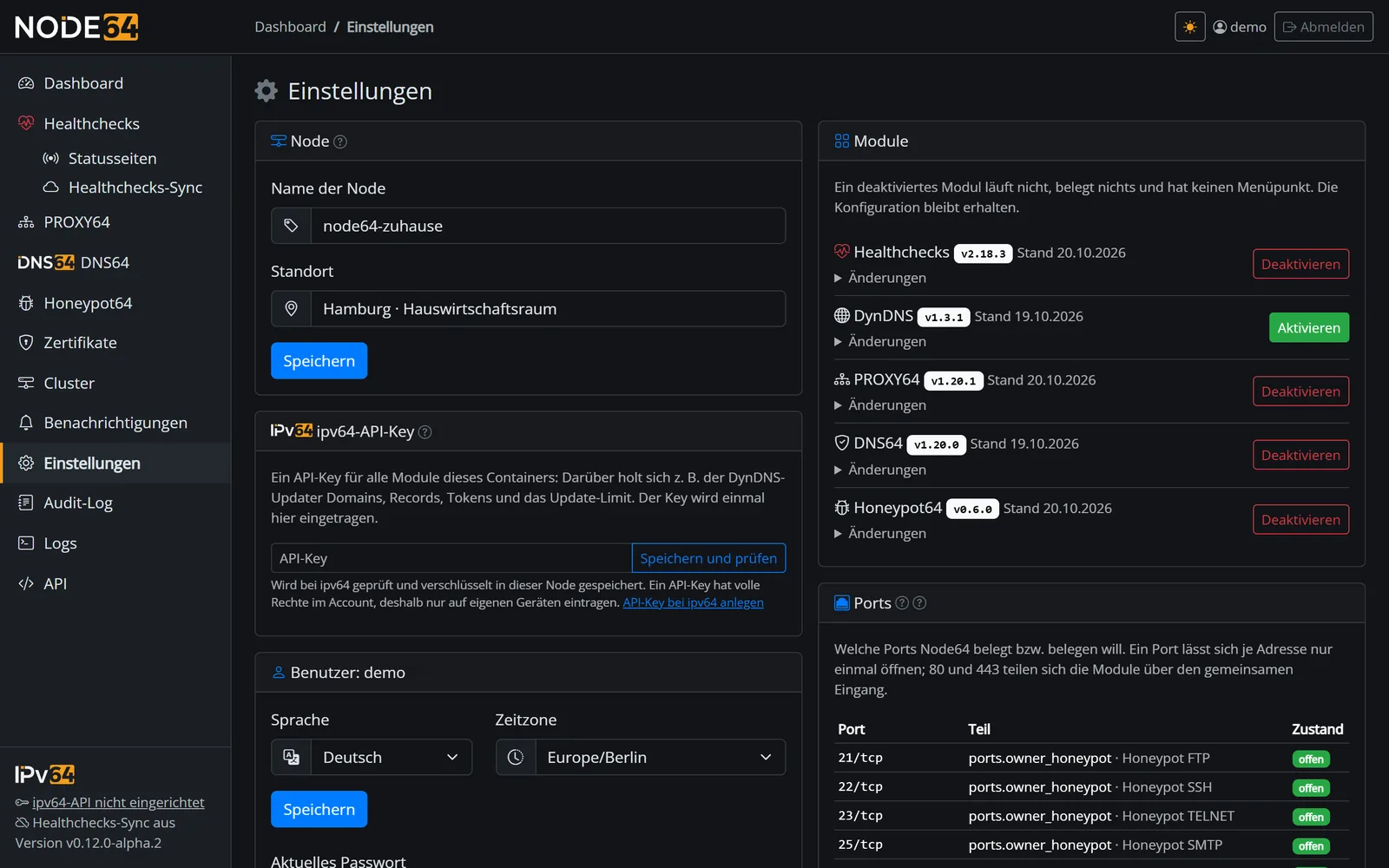
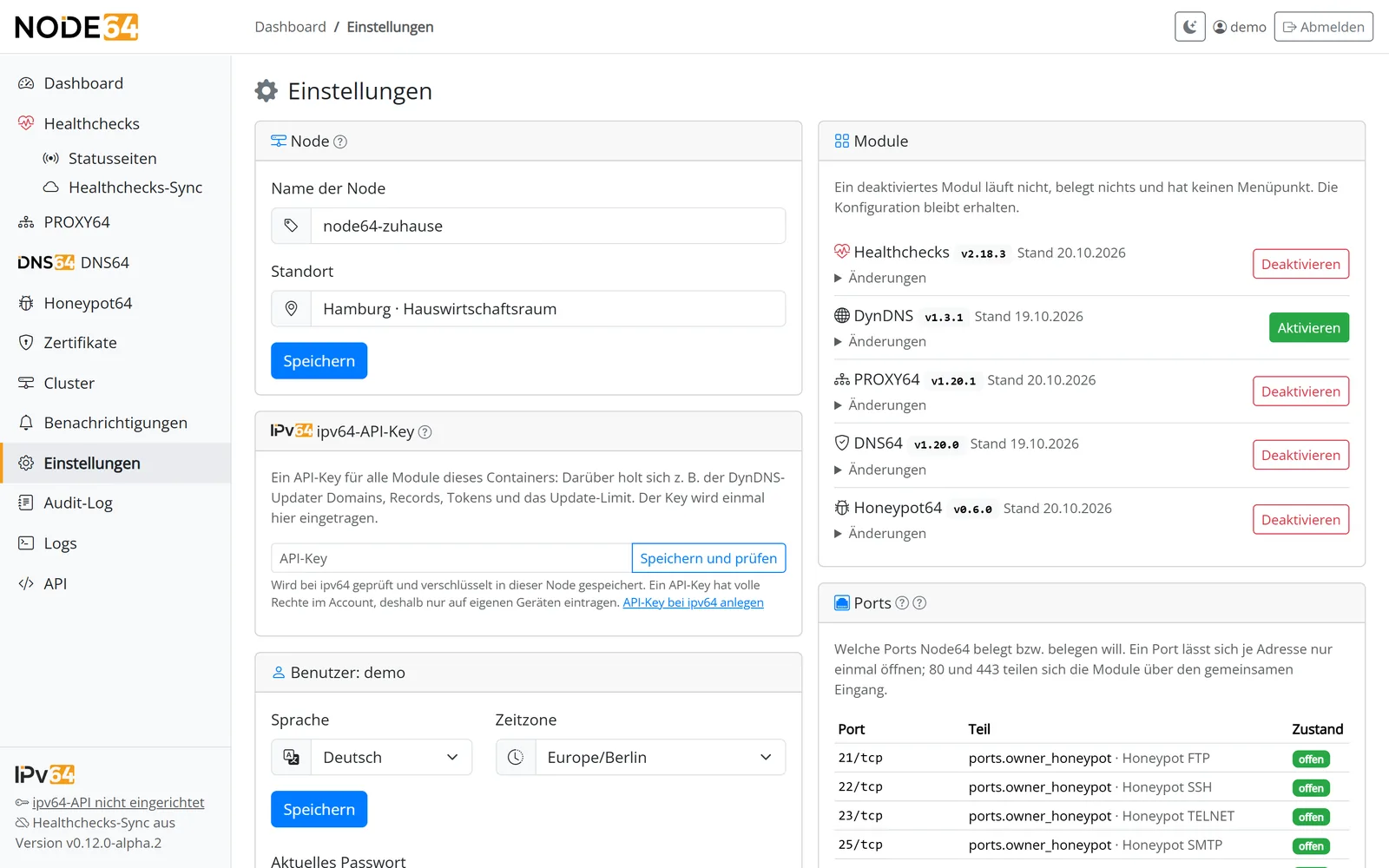
Nach der Einrichtung ist noch kein Modul aktiv. Du schaltest nur ein, was du brauchst – unter Einstellungen → Module. Module starten und stoppen im laufenden Betrieb, ein Neustart des Containers ist nicht nötig.
| Modul | Wofür | Doku |
|---|---|---|
| Healthchecks | Webseiten, Server, Ports, Zertifikate, Cronjobs und Docker-Container überwachen | Healthchecks |
| DynDNS | ipv64.net-Domains mit deiner öffentlichen IPv4/IPv6 aktuell halten | DynDNS64 |
| DNS64 | DNS-Resolver fürs Heimnetz mit Blocklisten und DoH/DoT/DoQ | DNS64 |
| PROXY64 | Reverse Proxy mit HTTP/1.1, HTTP/2, HTTP/3 und Streams | PROXY64 |
Ein ausgeschaltetes Modul läuft nicht, belegt nichts (auch keine Ports) und hat keinen Menüpunkt. Seine Konfiguration bleibt erhalten. Benachrichtigungen und die Zertifikatsverwaltung gehören zum Kern und sind immer da.
Jedes Modul hat eine eigene Version und ein Änderungsprotokoll, das du unter Einstellungen → Module einsehen kannst.
Den ersten Healthcheck anlegen
- Schalte unter Einstellungen → Module das Modul Healthchecks ein. Im Menü erscheint der Punkt Healthchecks.
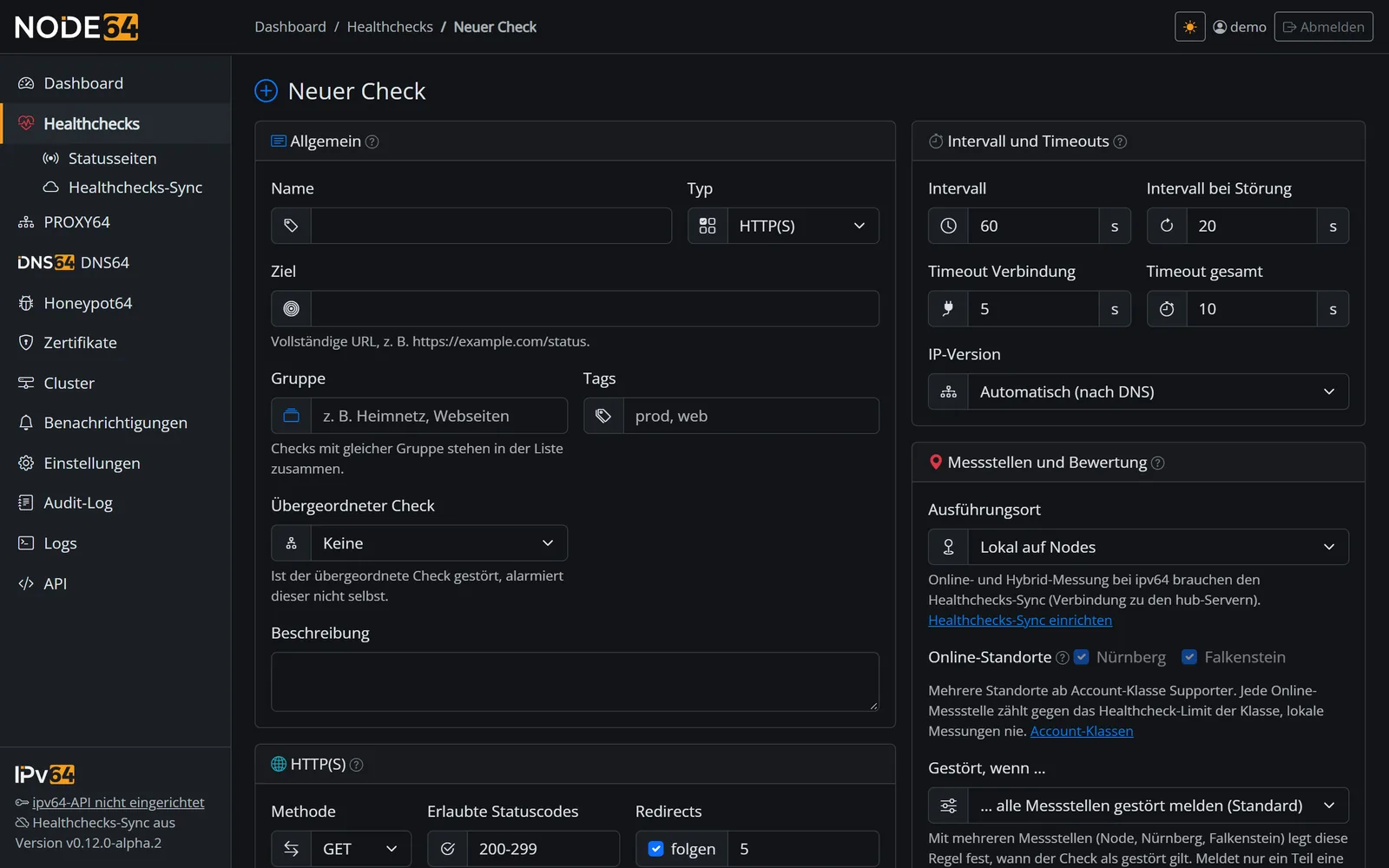
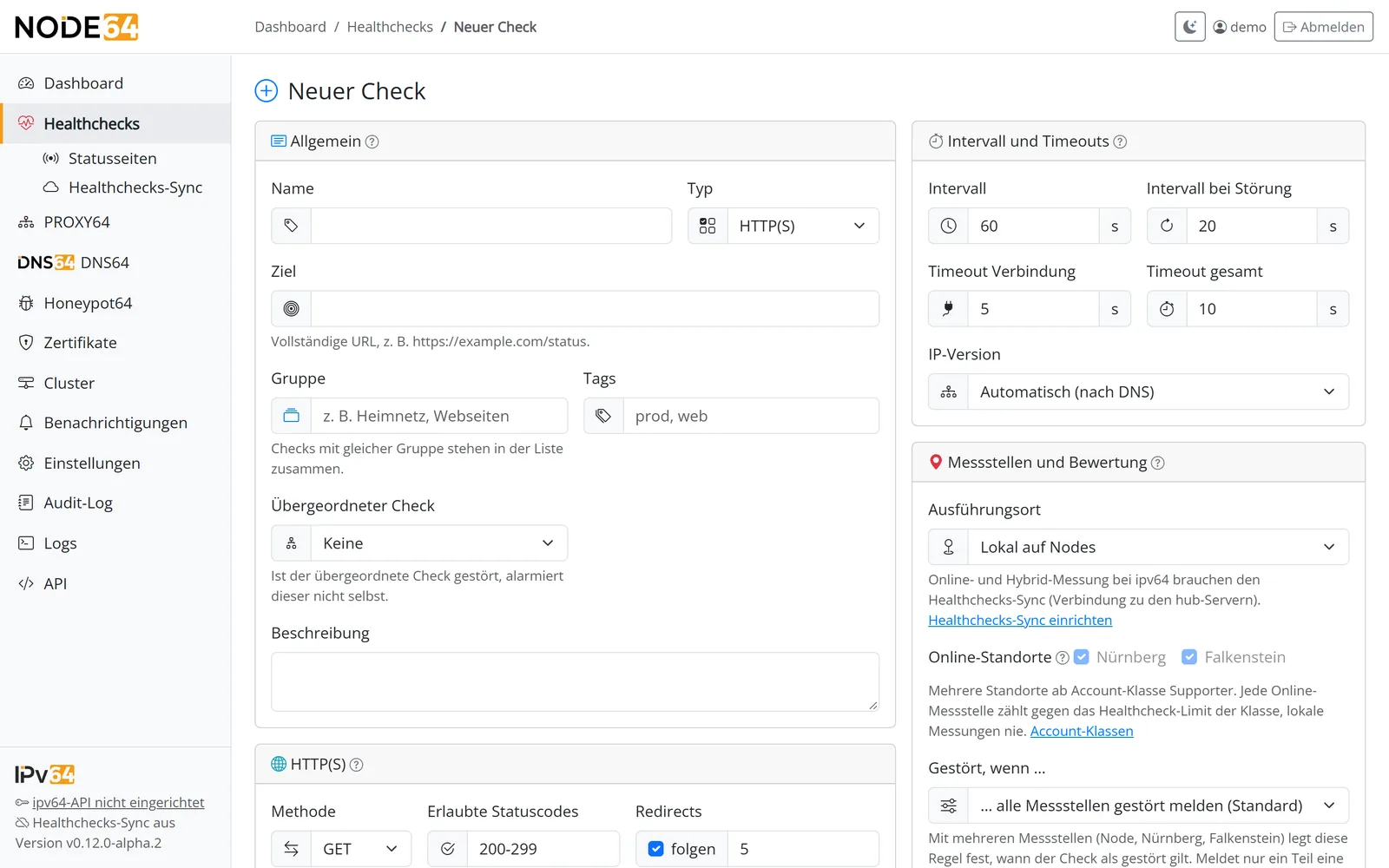
- Öffne Healthchecks und klicke auf Neuer Check.
- Wähle den Typ HTTP(S), gib einen Namen ein (z. B. „Webseite“) und als Ziel die vollständige URL, z. B.
https://example.com/. - Die Standardwerte passen für den Anfang: Prüfung alle 60 Sekunden, 1 Wiederholung vor dem Alarm, 3 Erfolge in Folge, bis der Check wieder als OK gilt.
- Speichern – ab jetzt misst Node64 im eingestellten Intervall. Verlauf und Antwortzeiten siehst du auf der Detailseite des Checks.
Neben HTTP(S) gibt es Keyword, Ping (ICMP), TCP, Port, Zertifikat, Push/Heartbeat und Docker-Container. Alle Typen und Optionen erklärt die Seite Healthchecks.
Benachrichtigungskanal anlegen und testen
Damit du von einer Störung erfährst, braucht Node64 mindestens einen Kanal. Benachrichtigungen gehören zum Kern und laufen immer.
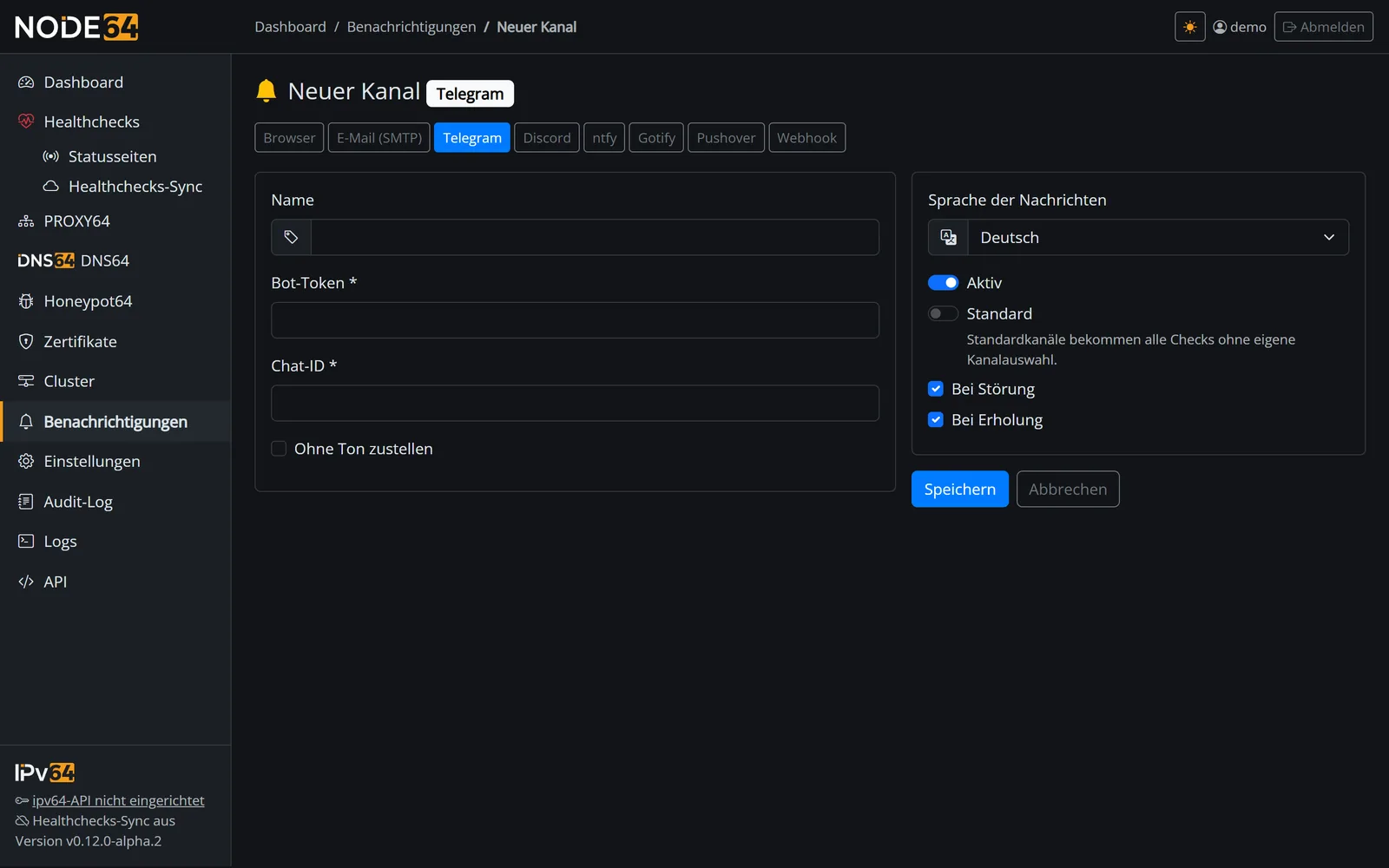
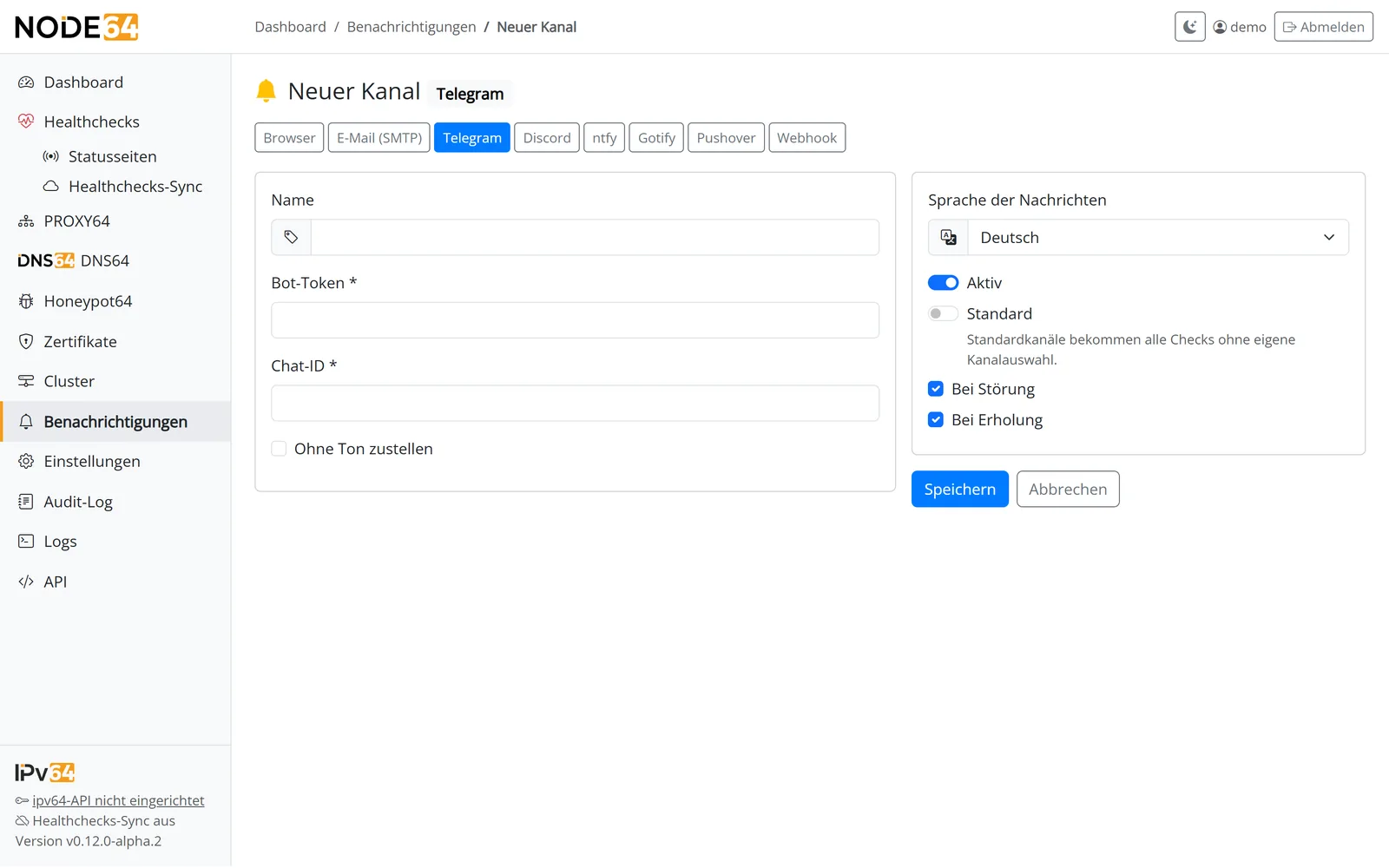
- Öffne Benachrichtigungen und klicke auf Neuer Kanal.
- Wähle den Typ: E-Mail (SMTP), Telegram, Discord, Slack, Microsoft Teams, Matrix, ntfy, Gotify, Pushover, Webhook oder Browser-Benachrichtigung – und fülle die Felder aus (z. B. Bot-Token und Chat-ID bei Telegram).
- Setze den Haken bei Standard: Standardkanäle bekommen alle Checks, die keine eigene Kanalauswahl haben.
- Klicke auf Test senden. Kommt die Testnachricht an, ist alles bereit.
Tokens und Passwörter der Kanäle liegen verschlüsselt in der Datenbank. Damit Nachrichten einen Link zur Node enthalten, trägst du in den Einstellungen der Benachrichtigungen die externe Adresse der Node ein. Mehr dazu – auch zum Schutz vor Alarmrauschen – unter Benachrichtigungen.
Optional: ipv64.net-API-Key verbinden
Node64 läuft komplett ohne Account. Mit einem kostenlosen ipv64.net-Account und dessen API-Key bekommst du aber einiges dazu:
- DynDNS: Domains und Records direkt aus deinem Account auswählen und das Update-Limit sehen.
- Zertifikate: Let's Encrypt per DNS-01 für deine ipv64-Domains, auch Wildcards, ohne offenen Port 80.
- PROXY64: DNS-Eintrag beim Anlegen eines Hosts automatisch setzen und mit CDN64 Dienste ohne Portfreigabe veröffentlichen.
- Healthchecks: Online-Checks verwalten und den Healthchecks-Sync mit einem Klick verknüpfen.
- ipv64-Mail und -SMS als zusätzliche Benachrichtigungswege.
- Lege bei ipv64.net einen API-Key an (in der Node führt dich der Link API-Key bei ipv64 anlegen dorthin).
- Trage ihn unter Einstellungen → ipv64-API-Key ein und klicke auf Speichern und prüfen. Die Node prüft den Key bei ipv64 und speichert ihn verschlüsselt.
Ein ipv64-API-Key hat volle Rechte in deinem Account. Trage ihn nur auf eigenen Geräten ein.
Alles zur Verknüpfung – API-Key und Healthchecks-Sync – erklärt Mit ipv64.net verknüpfen.
Nächste Schritte
Etwas unklar, fehlt etwas oder hast du eine Frage zu Node64? Frag im offiziellen Forum v64.tech.

